耳標検索・頭数推移機能追加-グラフ-ダッシュボード設定
本項では、既存のGrafanaに耳標検索、頭数推移の表及びグラフの追加を行います。
耳標検索のダッシュボード追加
ブラウザで管理者ユーザーでgrafanaにログインし、ダッシュボードの設定を行います。
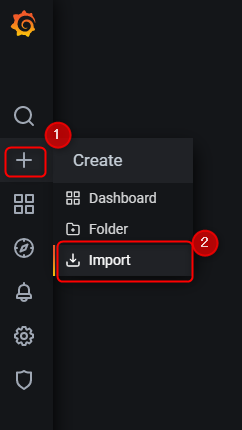
① Createのアイコンを選択
② 「Import」を選択
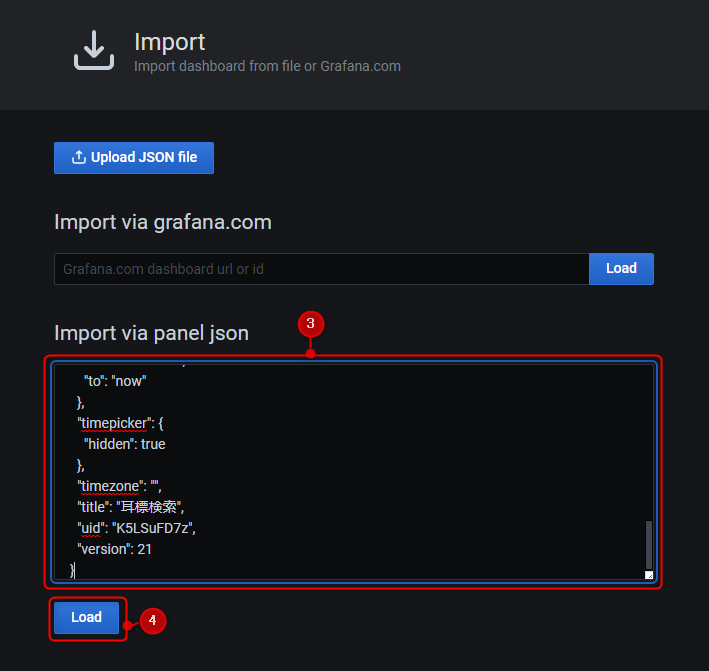
③ 「Import via panel json」に下記リンクにあるJSONのプロジェクトIDを置換してをコピー
ear_mark_dashbord.json
Note
JSON内にあるプロジェクトID"jeweler-amethyst-dev"を全て置き換えてください。
④ 「Load」を選択
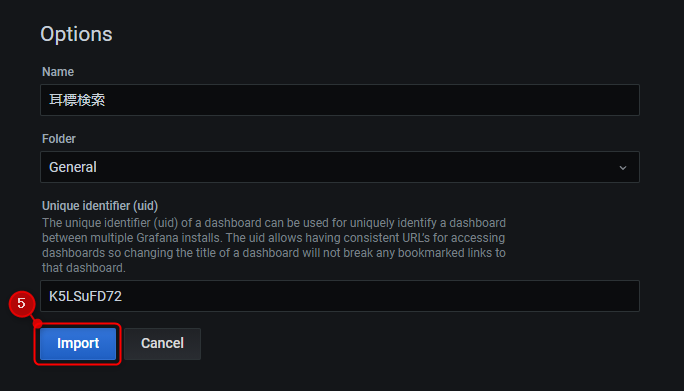
⑤ 「Importを選択」
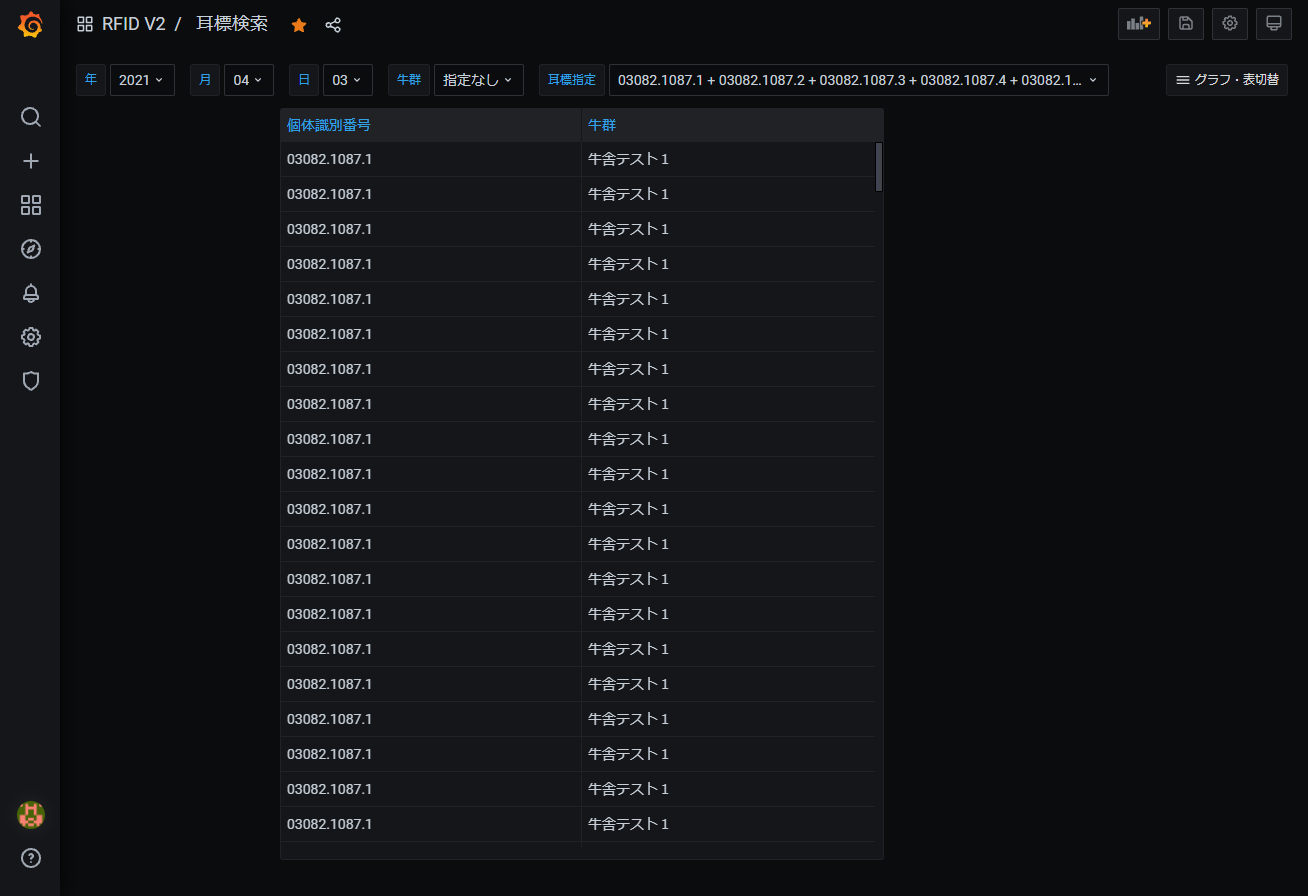
ダッシュボードが表示されれば完了です。
頭数推移のダッシュボード追加
耳標検索のダッシュボード追加と同一手順で追加を行います。
importするJSONは、下記ファイルのものをコピーしてください
head_count_dashbord.json
Note
JSON内にあるプロジェクトID"jeweler-amethyst-dev"を全て置き換えてください。
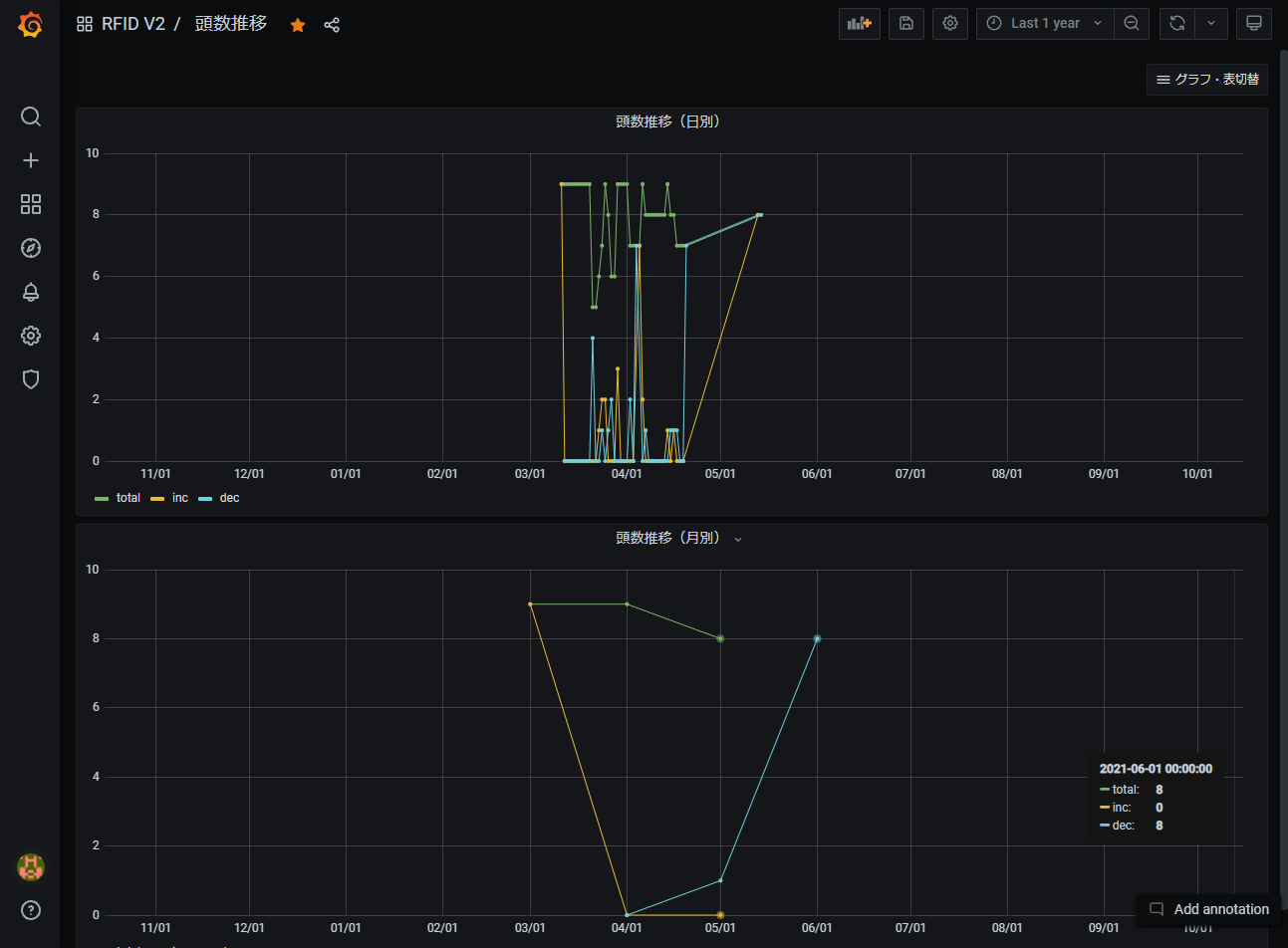
ダッシュボードが表示されれば完了です。
既存グラフへのグラフ切替プルダウン追加
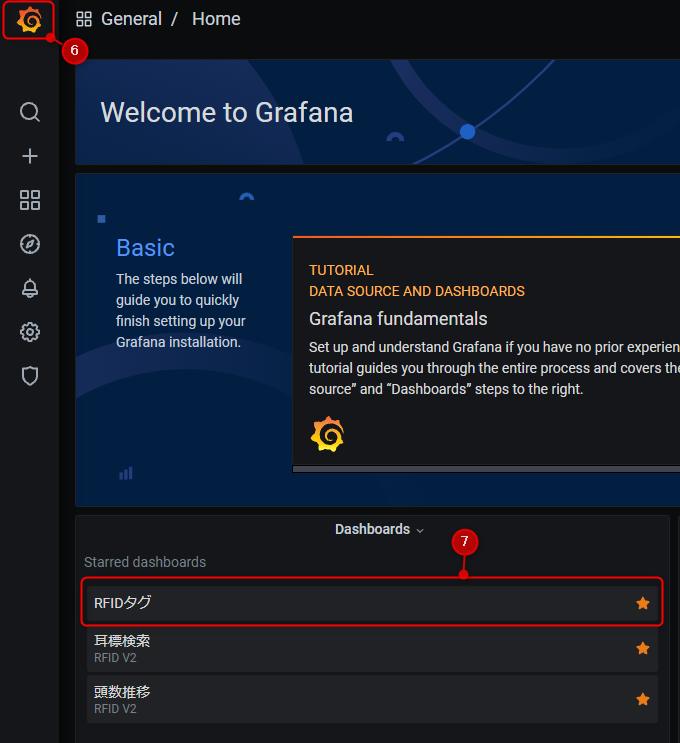
⑥ Grafanaアイコンをクリックし、HOME画面を表示
⑦ 既存のダッシュボード「RFIDタグ」をクリック

⑧ ダッシュボードの設定アイコンをクリック
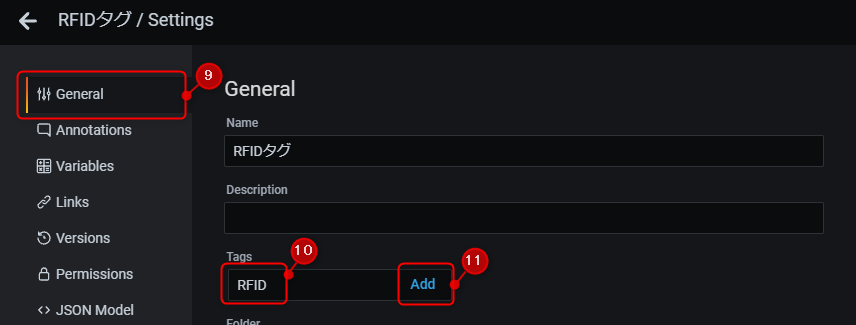
⑨ 「General」をクリック
⑩ 「Tags」に"RFID"と入力
⑪ 「Add」をクリック
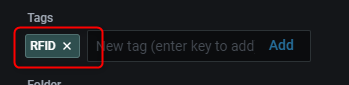
Tags入力欄の左に、追加したタグが表示されます。
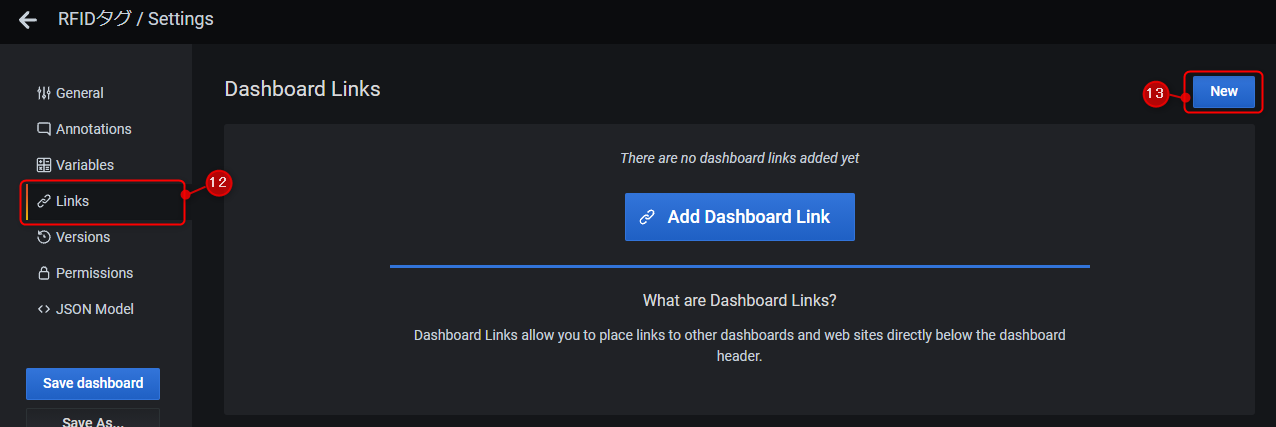
⑫ 「Links」をクリック
⑬ 「New」をクリック
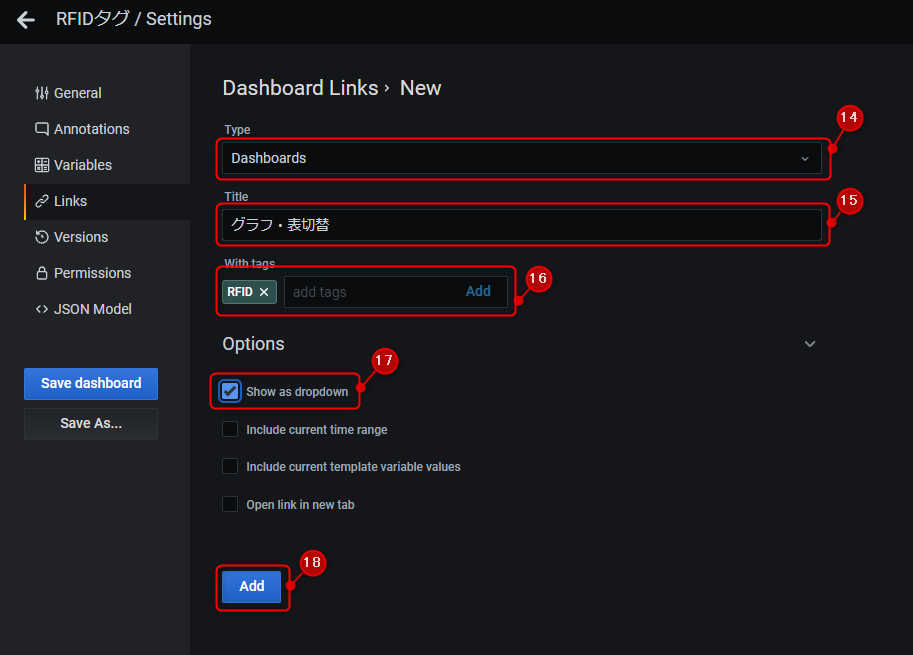
⑭ 「Type」で「Dashbords」を選択
⑮ 「Title」に"グラフ・表切替"と入力
⑯ 「With tags」に"RFID"とにゅうりょくして「Add」をクリック
⑰ 「Show as dropdown」を選択
⑱ 「Add」をクリック
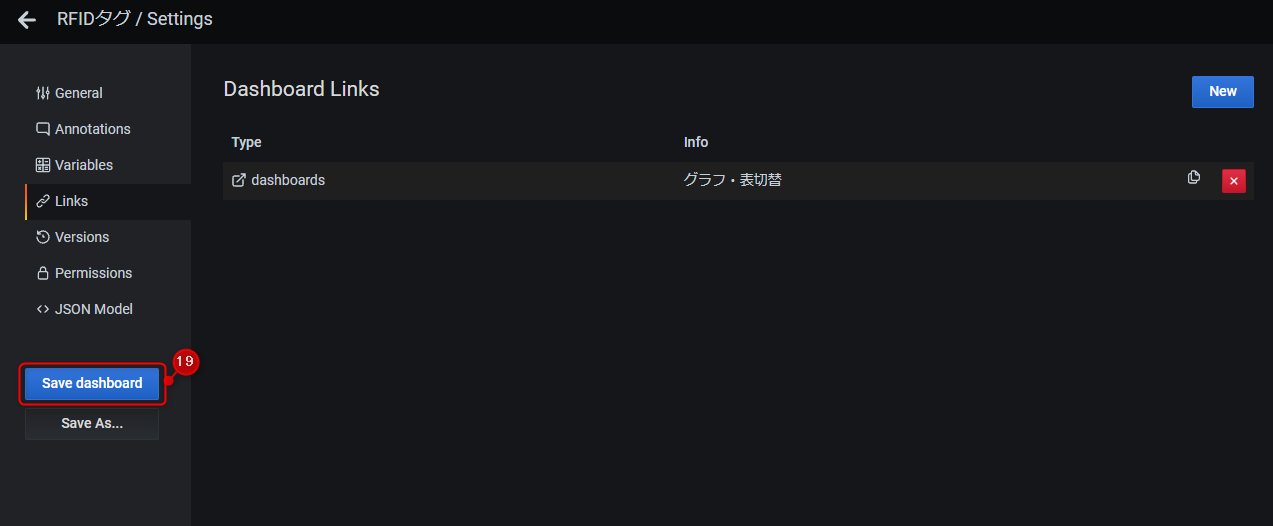
⑲ 「Save dashbord」をクリック
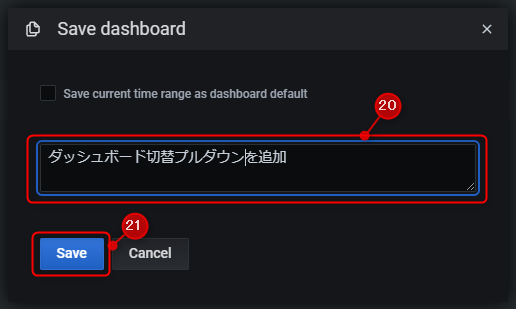
⑳ 保存時の説明に"ダッシュボード切替プルダウンを追加"と入力
㉑ 「Save」を追加
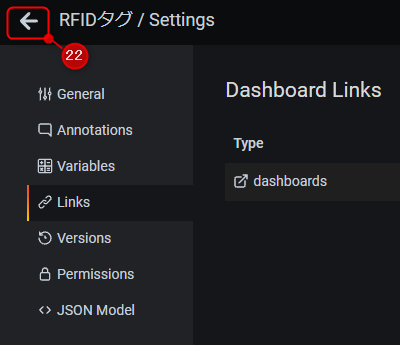
㉒ 「←」をクリック
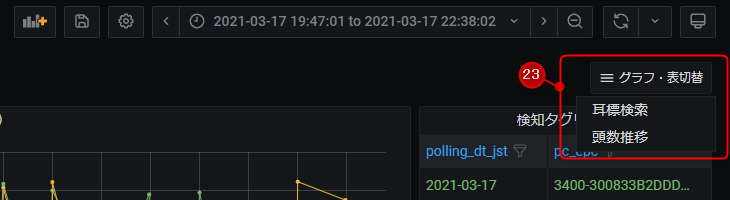
㉓ ダッシュボードの右上に、「グラフ・表切替」が表示されます。クリックして「耳標検索」「頭数推移」が表示されればOKです。
以上でダッシュボードの設定は完了です。