GCP環境構築-通信アラート
ここではデバイスと通信できなくなった際に、Slackへ通知するよう設定を行います。
本手順実施の前にSlackに通知チャンネルを作成してください。
通知先の設定
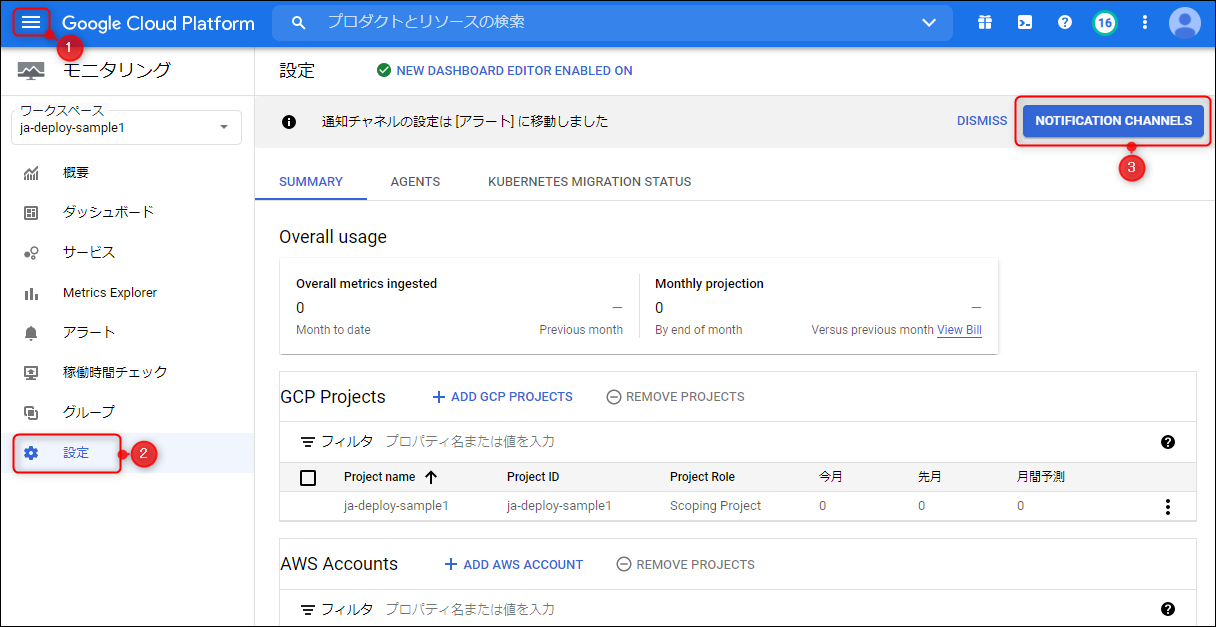
①ナビゲーションメニューから「Monitoring」を選択
②左メニューから「設定」を選択
③「NOTIFICATION CHANNELS」を選択
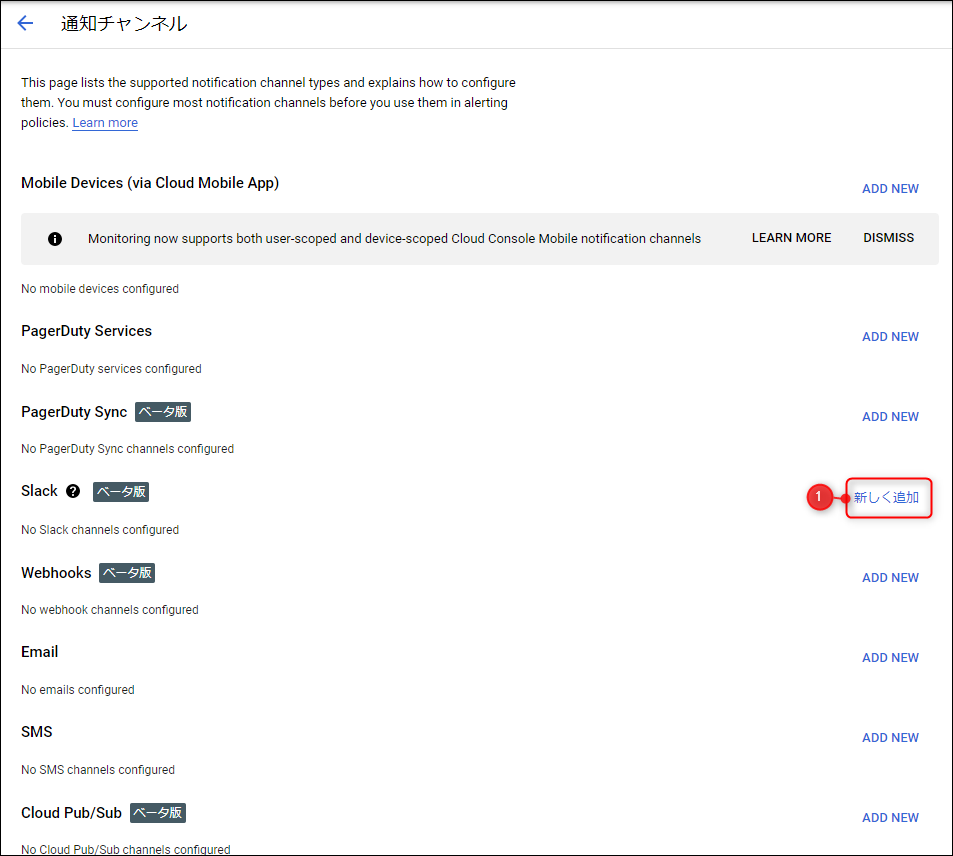
①Slackの「新しく追加」を選択
Slack認証画面がブラウザで開きますので、認証を行います。
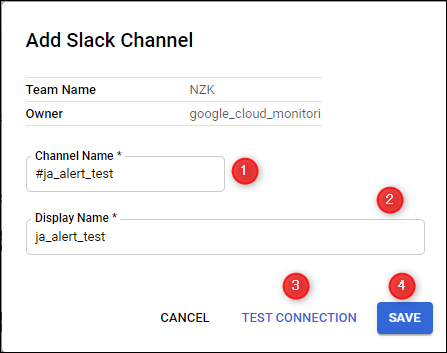
①「Channel Name」にSlackのチャンネル名を入力
②「Display Name」に表示名を入力
③「TEST CONNECTION」を選択し、設定したSlackのチャンネルにメッセージが届くか確認
④「SAVE」を選択
アラートの設定
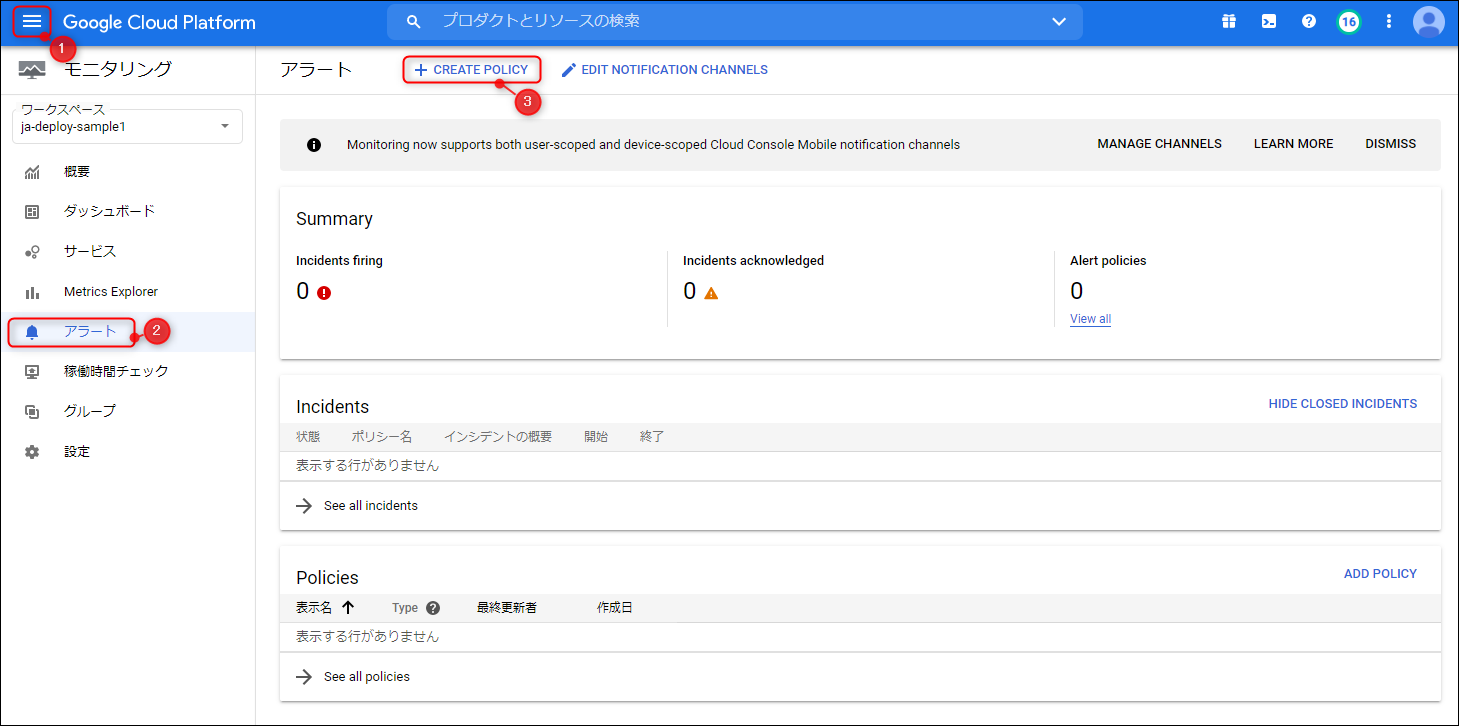
①ナビゲーションメニューから「Monitoring」を選択
②左メニューから「アラート」を選択
③「+CLEATE POLICY」を選択
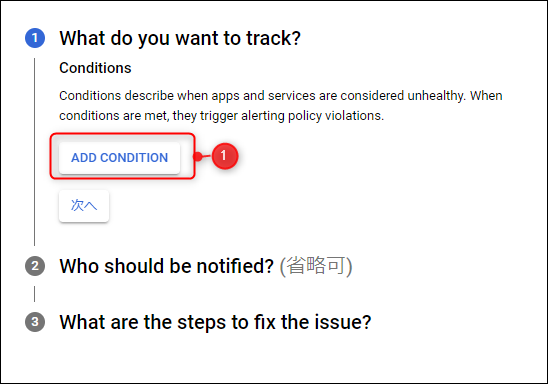
①「ADD CONDITION」を選択
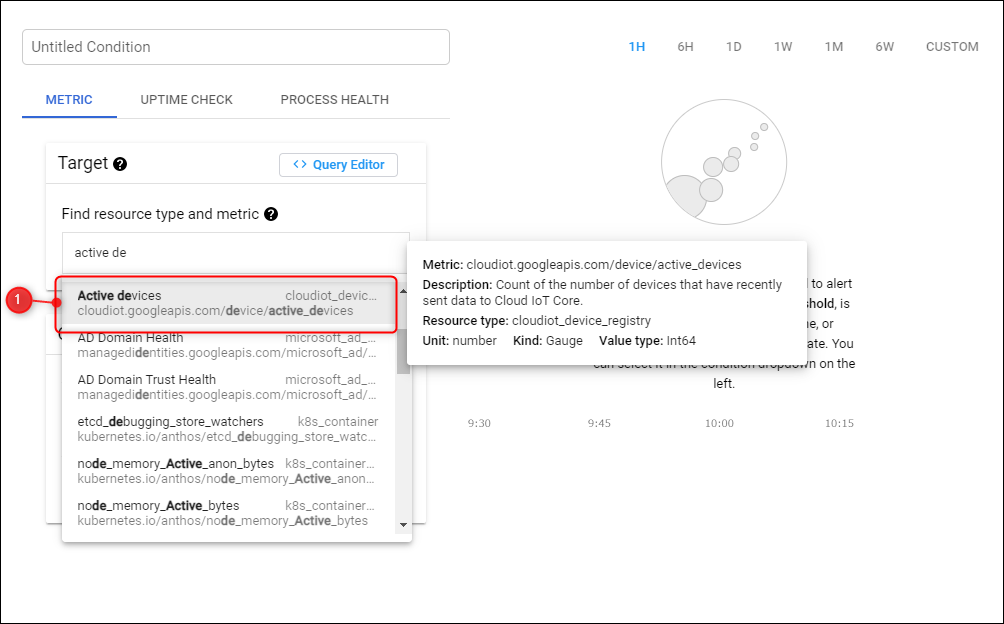
①「Find resource type and metric」を選択し表示されたリストから"Active devices"を選択
Note
※入力欄に入力することで絞込み表示されます
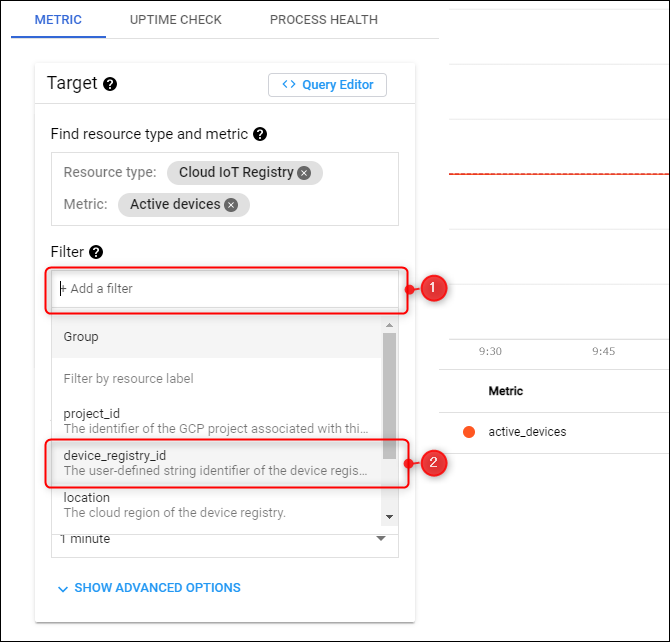
①「Filter」を選択し、表示されたリストから"device_registory_id"を選択
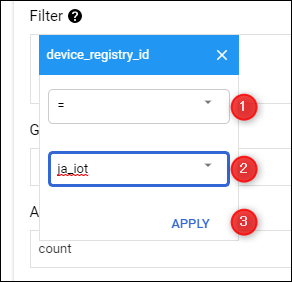
①比較式は"="を選択
②使用するレジストリIDを選択
③「APPLY」を選択
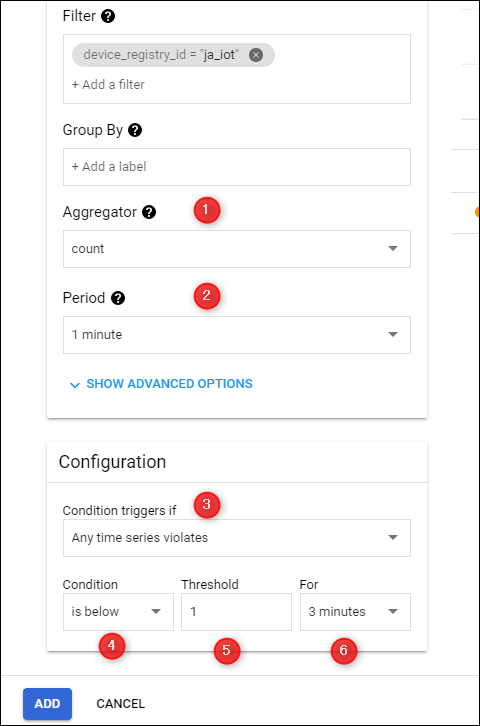
①「Aggregator」で"count"を選択
②「Period」で"1minute"を選択
③「Condition triggers if」に"Any time series violates"を選択
④「Condition」に"is bellow"を選択
⑤「Threshold」に有効デバイス数を入力(画像例では1)
⑥「For」に"3 minutes"を選択
⑦「ADD」を選択
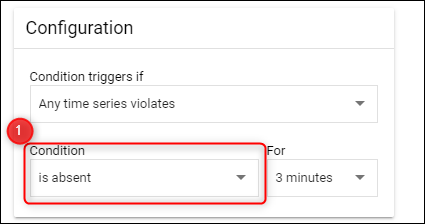
もう一つConditionを登録します。"ADD CONDITION"し、①のConditionで"is absent"を選択する以外は同一内容で登録します。
Note
"is absent"はアクティブデバイスが存在しなくなった場合に検知するための条件となります
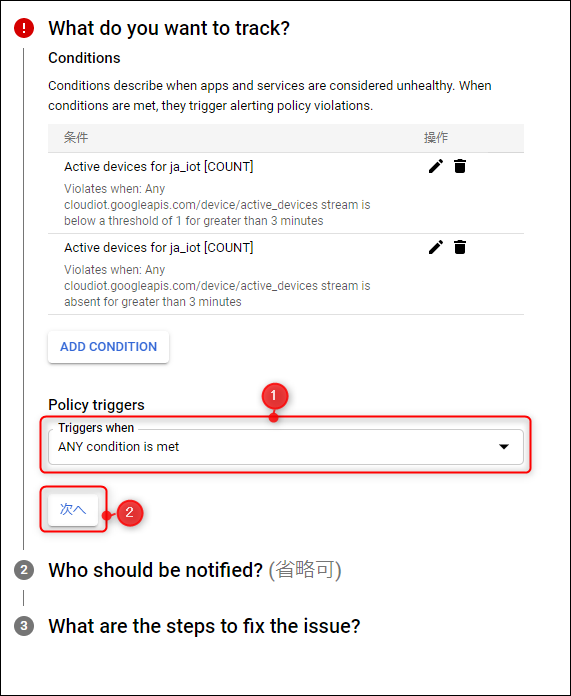
①「Policy triggers」で"ANY condition is met"を選択
②「次へ」を選択
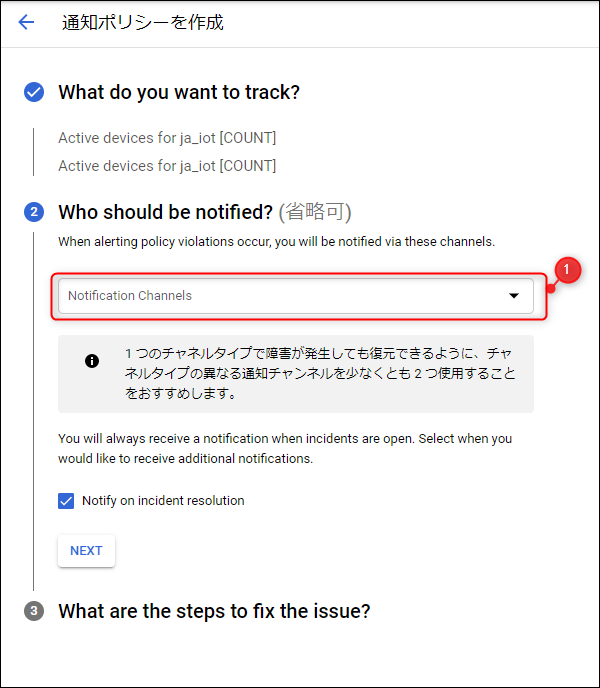
①「Notification Channels」を選択
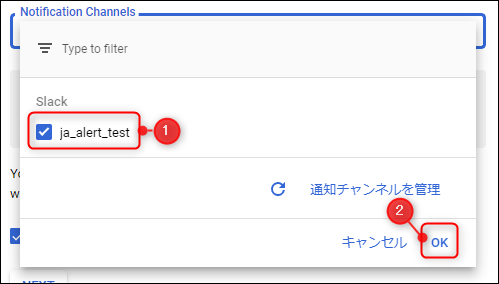
①登録したSlackチャンネルを選択
②「OK」を選択
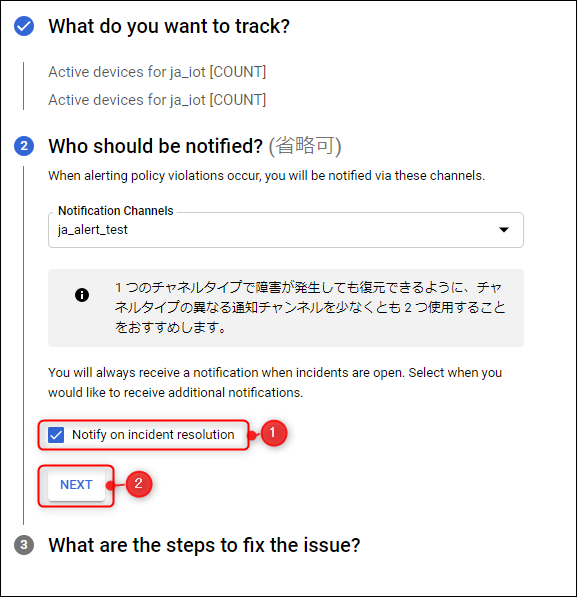
①「Notity on incident resolution」を選択
②「NEXT」を選択
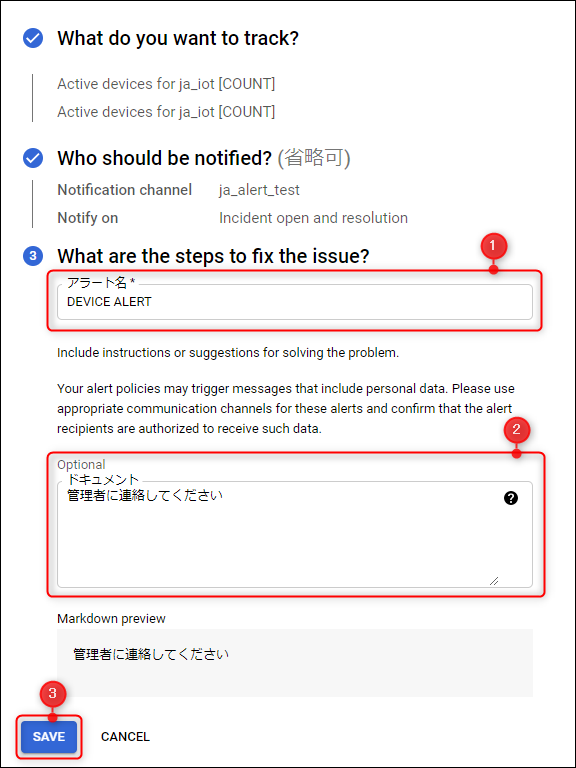
①「アラート名」に通知される際の名前を入力
②「Optional」に通知内容の文章を入力
③「SAVE」を選択
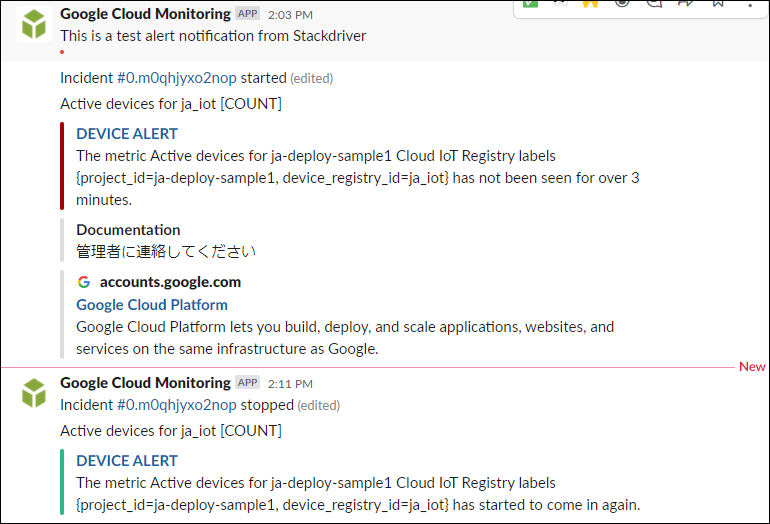
デバイス(Raspberry PI)とGCP IoT Core間の通信が切れてしばらくすると、上記のような通知がSlackに届きます。 また、通信が回復した際も通知が届きます。