GCP環境構築-IoT Core-デバイスの構成と状態について
Raspberry PIへのプログラムインストール、GCP IoT Coreへのデバイス登録が完了すると、Raspberry PI-GCP間で通信が開始されます
GCPの管理画面から、デバイスの構成および状態で通信できているか下記手順にて確認してください。
デバイス状態確認
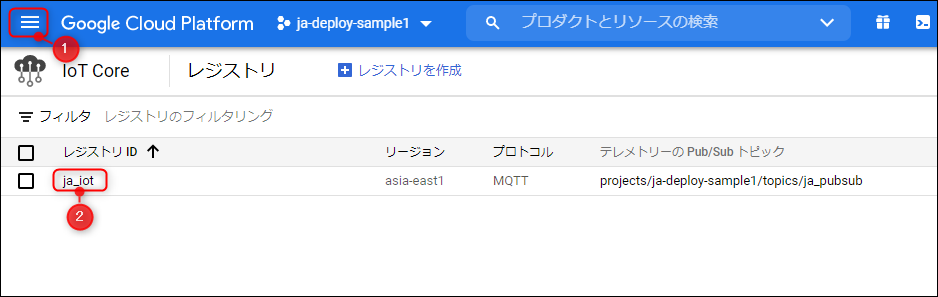
①ナビゲーションメニューから、「Cloud IoT Core」を選択
②作成したレジストリIDを選択
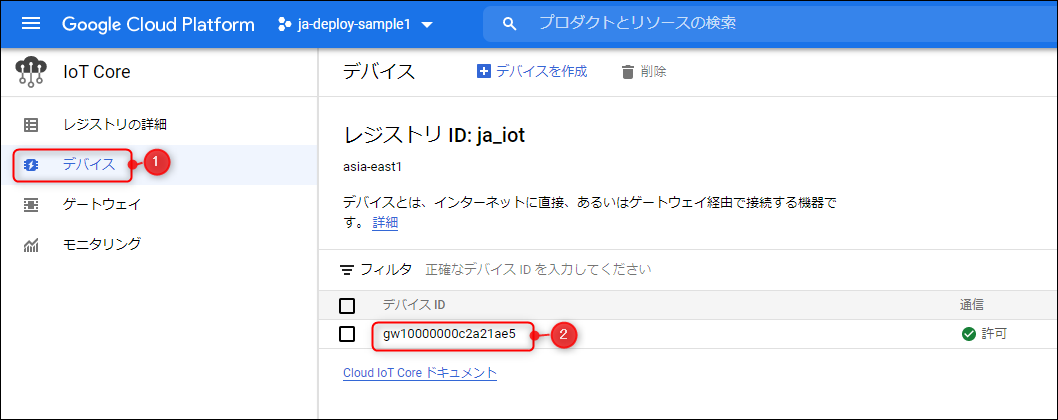
①左メニューの「デバイス」を選択
②登録したデバイスIDを選択
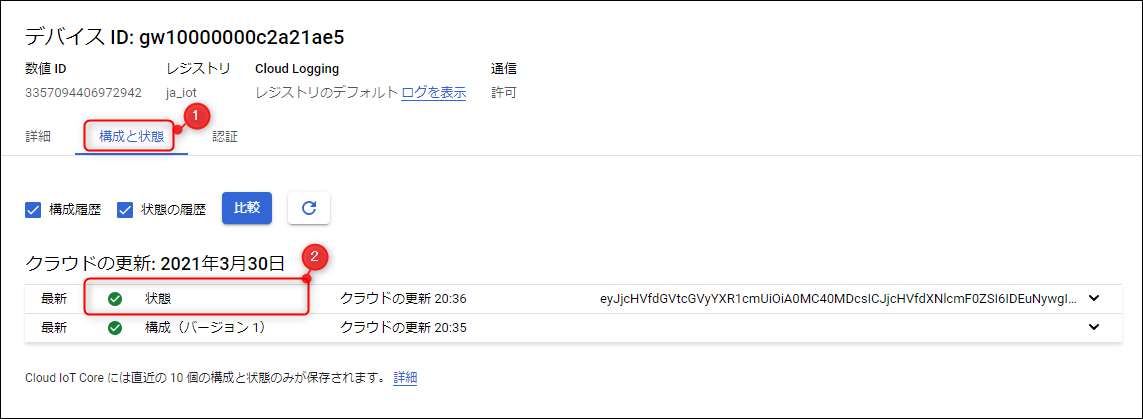
①「構成と状態」を選択
②緑のチェックマークで「状態」が存在すればデバイスと通信できている状態です。選択するとステータスが確認できます。
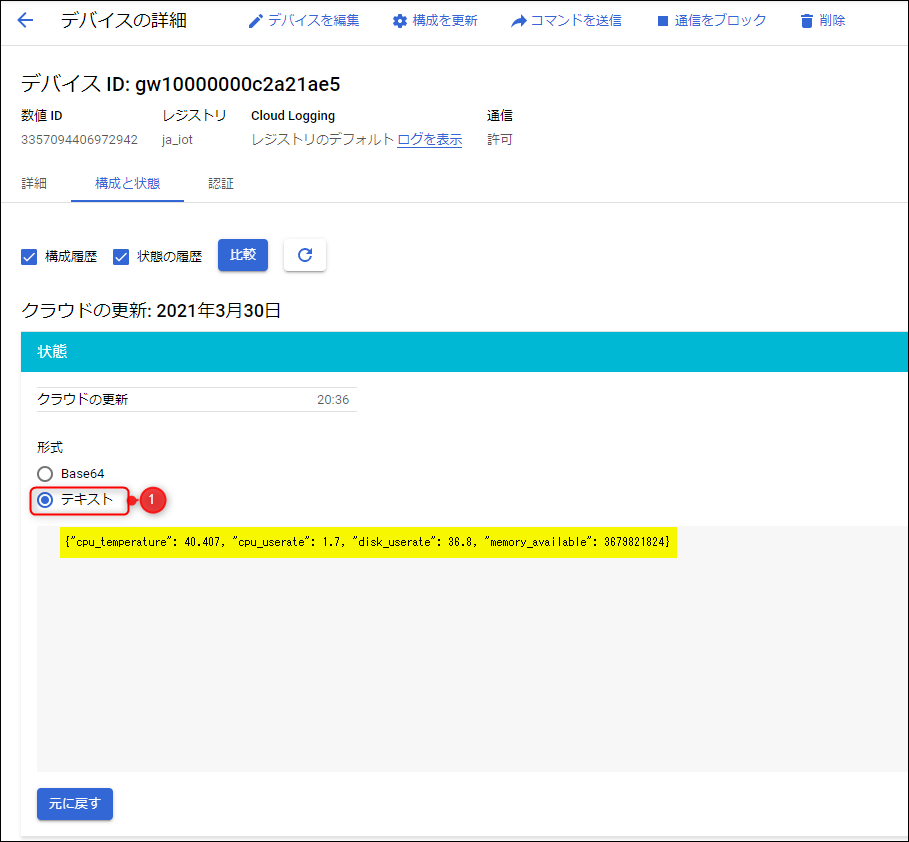
①「テキスト」を選択すると、デバイスから送信されたステータスが確認できます。
| 項目 | 内容 |
|---|---|
| cpu_temperature | CPU温度 |
| cpu_userate | CPU使用率 |
| disk_userate | ディスク使用率 |
| memory_available | メモリ利用可能サイズ |
ステータスは10分毎にRaspberry PI側から送信されます。
デバイス構成更新
デバイス構成によって、RFIDタグRWのIPアドレス、加速度付きタグ情報をRaspberry PIに通知します。
これらの情報はPollingプログラムで使用されます。
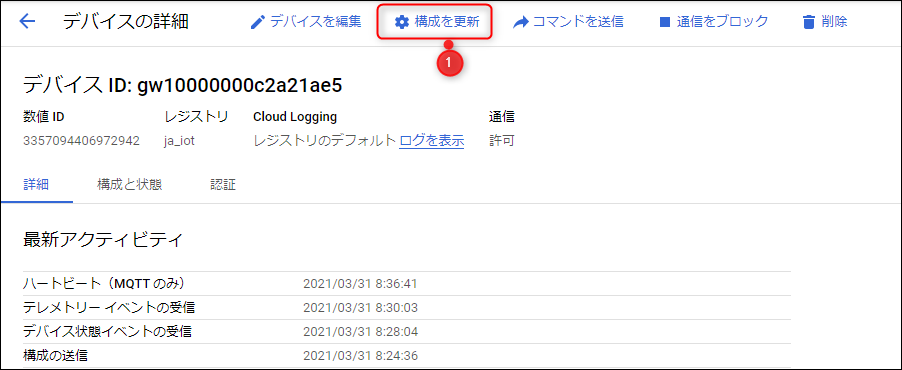
状態の確認と同じ手順でデバイスIDを選択します
①「構成を更新」を選択
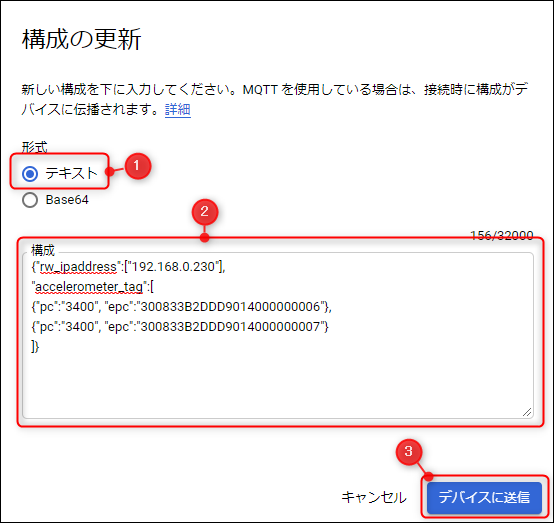
①「テキスト」を選択
②下記フォーマットで「構成」に入力
③「デバイスに送信」を選択
| 項目 | 内容 |
|---|---|
| rw_ipaddress | RFIDタグRWのIPアドレスリスト |
| accelerometer_tag | 加速度付きタグのリスト |
記述例
{"rw_ipaddress":["192.168.0.230"],
"accelerometer_tag":[
{"pc":"3400", "epc":"300833B2DDD9014000000006"},
{"pc":"3400", "epc":"300833B2DDD9014000000007"}
]}

構成情報をRaspberry PIが受信すると、緑色のチェックアイコンで表示されます。
(アイコンが黄色の場合はまだ未受信の状態です)